In der folgenden Kurzanleitung in Form eines Screencasts (Kurzvideo) wird anhand des Beispiels „Schaltvorgänge an Kapazitäten“ die Simulationssoftware LTSpice erklärt.
In dem Kurzvideo wird u. a. das Erzeugen einer Rechteckspannung mit der Spannungsquelle im Modus „Pulse“ zur Simulation von Schaltvorgängen, die Nutzung von „Label Net“ zur Bezeichnung von Leitungsabschnitten, die Nutzung der Simulationsmethode „Transient“ und die Darstellung der Verläufe in mehreren „Plot Panes“ beschrieben. Unter dem Kurzvideo befindet sich eine Erläuterung des Lade- und Entladevorgangs von Kondensatoren.
Im Video wird häufig von Messungen gesprochen. Da es sich jedoch um berechnete Simulationsergebnisse handelt, sollte man den Begriff „Messung“ im Zusammenhang mit LTSpice nicht verwenden.
Erläuterung der elektrotechnischen Hintergründe • Kurzeinführung in das Programm LTSpice • Simulation der Schaltung
Der Transistor
Der Transistor (Kurzform für transfer resistor) ist ein elektronisches Bauteil, das aus der modernen Elektronik nicht mehr wegzudenken ist.
Transistoren werden z. B. in Computern und Smartphones eingesetzt und haben die Aufgabe elektrische Signale zu schalten, zu regeln oder zu verstärken.
Transistoren „schalten“ ohne mechanische Bewegung.
NPN Transistor als Schalter
Der NPN Transistor wird in dieser Übung als Schalter verwendet.
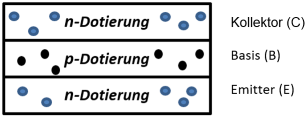
Er setzt sich aus drei Halbleiter Schichten zusammen: Die mittlere Schicht weist eine positive, die beiden äußeren Schichten eine negative Dotierung auf.
Aufbau NPN Transistor (vereinfacht)
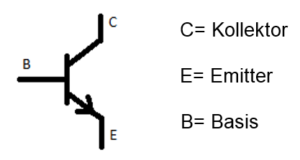
Schaltbild NPN Transistor
Sobald eine Spannung an der Basis (B) anliegt, wird der Transistor (die Kollektor-Emitter-Strecke) leitfähig und ein Strom kann vom Kollektor (C) zum Emitter (E) fließen.
Damit der Transistor als geschlossener Schalter funktionieren kann, muss er „voll durchgesteuert“ sein (auf der Kollektor-Emitter-Strecke kann so der maximale Strom fließen).
Um dies zu erreichen, wird der Transistor im Sättigungsbereich betrieben – die Spannung an der Basis muss dazu mindestens 0,7 V betragen.
Transistoren lassen sehr hohe Schaltfrequenzen zu (100 MHz und mehr).
Die Funktion des Transistors anhand einer einfachen Schaltung dargestellt
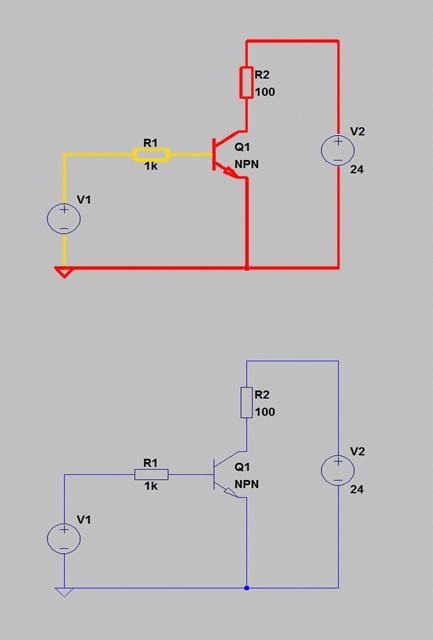
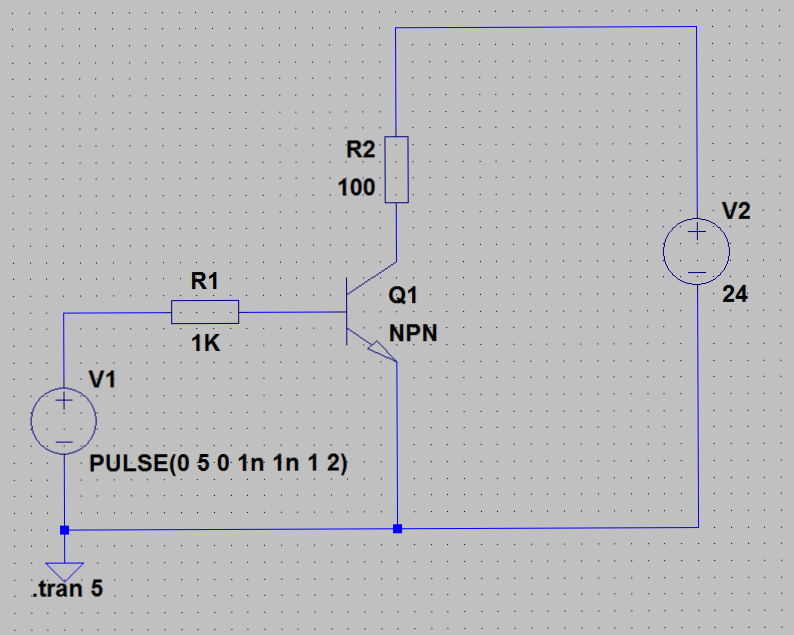
Wird eine Spannung, erzeugt von V1, an die Basis des Transistors Q1 gelegt, schaltet dieser die Kollektor-Emitter-Strecke durch. Liegt keine Spannung an sperrt der Transistor diese wieder. Letztlich ist die Spannung jedoch nur indirekt für das Schalten des Transistors verantwortlich. Die Spannung V1 sorgt dafür, dass ein Basisstrom (gelb dargestellt) zum Emitter fließen kann.
Ist der Transistor durchgeschaltet kann also ein Strom vom Kollektor zum Emitter fließen.
Somit ist der Stromkreis vom Pluspol der Spannungsquelle V2 zum Minuspol der Spannungsquelle V2 geschlossen, der Widerstand R2 wird bestromt.
Wird die Spannungsquelle V1 abgeschaltet, sperrt der Transistor Q1 wieder und im Stromkreis der Spannungsquelle V2 fließt kein Storm mehr.
Kurzeinführung in das Programm LTSpice undSimulation der Schaltung
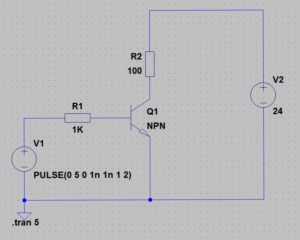
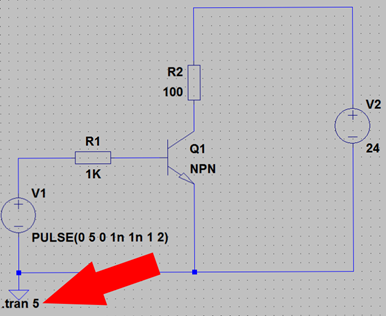
Es soll nun die folgende Schaltung in LTspice erstellt und simuliert werden:
Erstellen der Schaltung in LTspice:
(Musik im Video : sweet melancholy, piano rain von Dag Reinbott www.terrasound.de)
1) Neuen Schaltplan erstellen: → File → New Schematic Alternativ: „ctrl + N“ oder
2) Spannungsquelle einfügen: → Edit → Compontent Alternativ: „F2“ oder → „voltage“ anklicken → Spannungsquelle „hängt“ am Cursor → im Schaltplan platzieren durch Linksklick
3) Massepotential einfügen, um später eine Simulation zu ermöglichen: → Edit → Place GND Alternativ: „g“ oder → GND hängt am Cursor → im Schaltplan platzieren durch Linksklick
4) Elektrische Verbindung ausführen: → Edit → Draw Wire Alternativ: „F3“ oder → elektrische Verbindung im Schaltplan platzieren durch Linksklick
5) Verbraucher (hier: Transistor) einfügen, siehe Punkt 2 „Spannungsquelle einfügen“. (hier: NPN) Verbraucher „hängt“ am Cursor → im Schaltplan platzieren durch Linksklick
Analog dazu die zweite Spannungsquelle „V2“ und die Widerstände „R1“ und „R2“ im Schaltplan platzieren.
Grundfunktionen des Programms für die Schaltplanbearbeitung:
→ Edit → Undo (“F9”) / Redo (“Shift + F9”) um einen Schritt rückgängig zu machen / zu wiederholen
→ Edit → Delete („F5“) um Teile aus der Zeichnung zu löschen
→ Edit → Duplicate („F6“) um Teile aus der Zeichnung zu duplizieren
→ Edit → Move („F7“) um bereits platzierte Bauteile zu verschieben
→ Edit → Drag („F8“) um Bauteile incl. Verbindungen an andere Position zu ziehen
→ Edit → Rotate („ctrl + R“) um ein markiertes Bauteil zu rotieren
→ Edit → Mirror („ctrl + E“) um ein markiertes Bauteil zu spiegeln
6) Bauteileigenschaften einstellen:
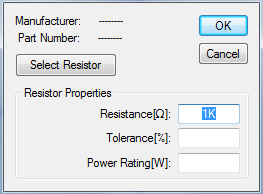
Rechtsklick über dem Bauteil, Eingabemaske wird geöffnet.
Beispiel Widerstand:
Hier können nun die entsprechenden Werte eingegeben werden, Präfixe (K, M …) sind erlaubt.
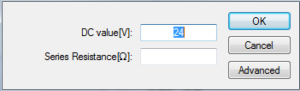
Beispiel Spannungsquelle V2, 24V DC:
Über das Feld „Advanced“ kann die Spannungsquelle weiter angepasst werden.
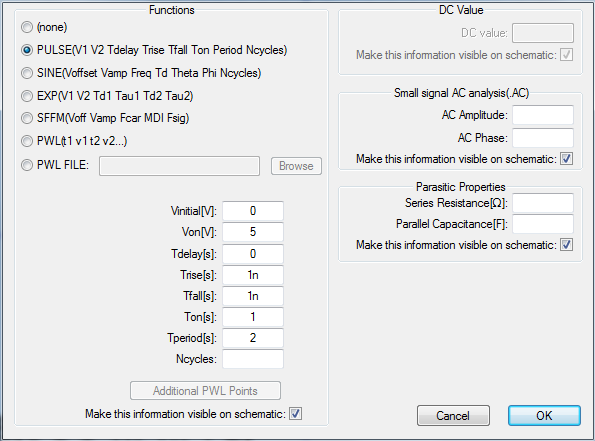
Beispiel Spannungsquelle V1, die eine Rechteckspannung erzeugen soll:
Bedeutung der einzustellenden Werte:
Functions
„PULSE“ → Pulsquelle, erzeugt rechteckige- oder trapezförmige Signale
Vinitial[V] → Spannungswert für “aus” (Minimalwert)
Von[V] → Spannungswert für „an“ – (Maximalwert)
Tdelay[s] → Zeit ab Start bis von „Vinitial“ auf „Von“ geschaltet wird (Startverzögerung)
Trise[s] → Anstiegszeit von „Vinitial“ bis „Von“
Tfall[s] → Abfallzeit von „Von“ bis „Vinitial“
Ton[s] → Dauer von “Von” (Pulsdauer)
Tperiode[s] → Gesamtperiodendauer
Ncycles → Anzahl der Perioden (Kein Wert = unendliche Wiederholungen)
Mit der „Pulse“-Spannungsquelle können also beliebige, stückweise linear verlaufende pulsierende Spannungen erzeugt werden. Um eine ideale Rechteckspannung zu erzeugen, müssen die Zeiten für die steigenden und fallenden Flanken sehr kurz gesetzt werden (hier 1 Nanosekunde).
Simulation der Schaltung
Gefordert ist die Simulation einer Rechteckspannung „Pulse“ mit der Simulationsmethode „Transient“.
Wie die Rechteckspannung „Pulse“ erzeugt wird, wurde bereits unter Punkt 6) erläutert..
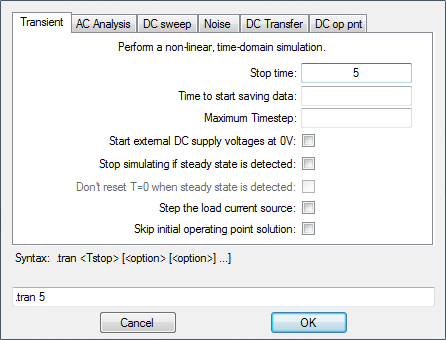
Nun soll die Simulationsmethode „Transient“ angewendet werden, hierfür wird unter → Simulate „Edit Simulation Cmd“ angeklickt. Unter dem Reiter „Transient“ wird nun die Stop-Zeit in Sekunden („Stop time“) angegeben, also wie lange die Simulation durchgeführt werden soll:
Mit Klick auf „OK“ wird die Eingabe in die Schaltung übernommen:
Simulation starten: → Simulation → Run Alternativ:
Ein weiteres Fenster wird geöffnet, durch Rechtsklick und ein Klick auf “Add Traces“ kann ausgewählt werden welche Daten angezeigt werden sollen.
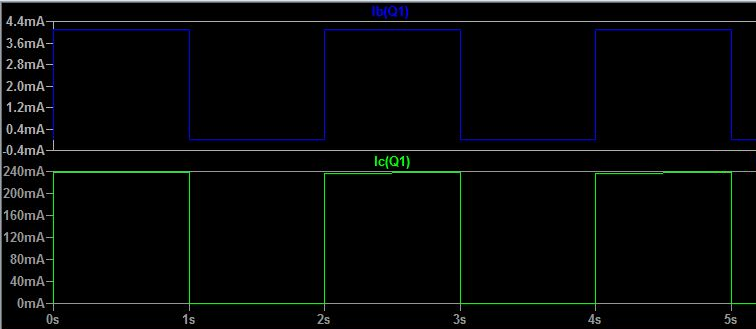
Um den Basis- mit dem Kollektorstrom zu vergleichen wird „Ib(Q1)“ und „Ic(Q1)“ ausgewählt. Alternativ kann auch im Schaltplan die Stelle angeklickt werden, an welcher Strom oder die Spannung gemessen/abgebildet werden soll.
Nun wird der Basis- und Kollektorstrom für die voreingestellte Zeit („Stop Time“ in „Transient“, siehe oben) abgebildet.
Um die Übersichtlichkeit beizubehalten kann auch durch Rechtsklick und einen Klick auf „Add Plot Plane“ ein weiteres Fenster für den Strom- oder Spannungsverlauf hinzugefügt werden.
Grafischer Vergleich von Basis- und Kollektorstrom
Vergleich Stromverlauf Basis (Ib) – zu Kollektorstrom (Ic)
In der Grafik kann man nun erkennen, wie der geringe Strom an der Basis den größeren Strom am Kollektor schaltet – außerdem kann der zeitliche Verlauf des Schaltvorganges, der durch die Rechteckspannung V1 bestimmt wird, abgelesen werden.
Kleine Ströme steuern große Ströme
In der Elektrotechnik wird oft zwischen Steuer- und Laststromkreis unterschieden.
Im Steuerstromkreis fließt im Regelfall ein kleinerer Strom als im Laststromkreis; meist liegt auch eine geringe Spannung an.
Mit einem Transistor kann diese Funktion erreicht werden:
Fließt durch die Basis B des Transistors ein schwacher Strom wird die Kollektor-Emitter-Strecke leitfähig, somit kann ein großer Strom über die Kollektor-Emitter-Strecke fließen.
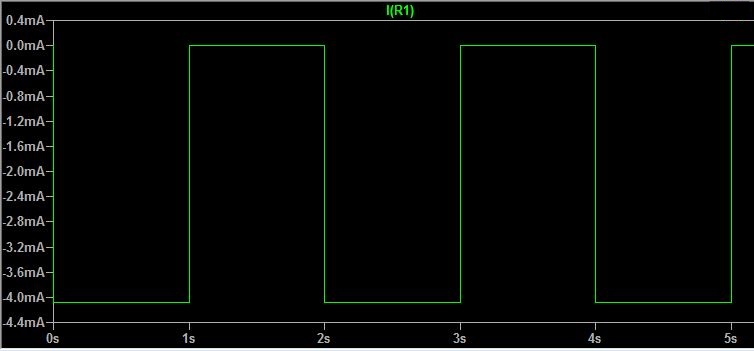
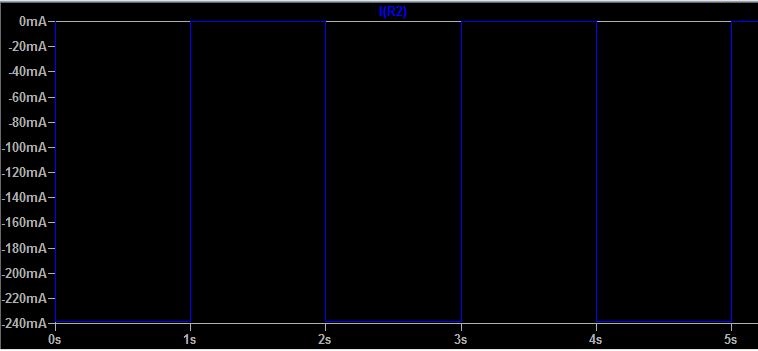
Die Ströme sind hier mit negativen Vorzeichen dargestellt (physikalische Stromrichtung).
Strom I durch den Widerstand R1 (Basisstrom des Transistors „Steuerstromkreis“):
Strom durch den Widerstand R1 (Steuerstromkreis)
Im Vergleich der Strom im „Laststromkreis“ (Kollektor-Emitter-Strecke):
Strom durch den Widerstand R2 (Laststromkreis)
Der Strom im Laststromkreis ist größer als der Strom im Steuerstromkreis.
Der große Strom im Laststromkreis wird also vom kleineren Strom im Steuerstromkreis geschaltet.
Mit dieser Funktion können z. B. Relais durch einen kleinen Strom angesteuert werden.
Im Rahmen des Projektes Selbstlernphase 1: LTSpice Grundlagen (der Techniker Ausbildung) werden wir die technische Beschreibung und die Funktionsweise der Brückenschaltung inkl. Aufbau und Darstellung der Schaltung in LTSpice darstellen.
In diesem Kurs werden einige durch Schüler erarbeitete Anleitungen zur Nutzung von dem Simulationsprogramm für elektrische Schaltungen LTSpice an grundlegenden, praxisnahen Beispielen aufgeführt.
In der Regel sind zur Steuerung des Mikrocontrollers von außen Taster besser geeignet als Schalter.
Daher soll das Blinkprogramm nun derart abgeändert werden, dass der Programmzustand mit Hilfe eines Tasters beeinflusst werden kann.
Besondere Herausforderung ist, dass der Taster kurzzeitig ein Signal am Eingang des Arduino anlegt. Um die Funktionsweise eines Schalters nachzuempfinden, muss eine zusätzliche Variable eingeführt werden. In ihr speichert man sich den alten Schaltzustand, um eine Flankenerkennung zu realisieren (Wechsel von LOW -> HIGH):
Mittlerweile gibt es eine Vielzahl intelligenter, digitaler Sensoren. Zwar sind die Kosten dieser Sensoren i. d. R. höher, allerdings sind sie oft bei höherer Genauigkeit einfacher einzubinden.
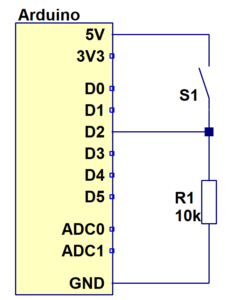
Die Hardwareverschaltung wird im folgenden Bild angezeigt:
Der Taster muss mit einem sogenannten pull-down Widerstand angeschlossen werden, um auch im nicht betätigten Zustand des Schalters ein definiertes Potenzial am Pin des Mikrocontrollers zu haben. (Bei Verwendung des pin-Modes INPUT_PULLUP kann auch der in den Arduino integrierte pull-down Widerstand aktiviert werden, dann kann auf den Einsatz des externen pull-down Widerstands verzichtet werden.)
Auftrag
1) Ergänzen Sie einen Schalter und geben Sie den Schaltzustand über den Serialmonitor aus.
2) Passen Sie Ihr Blinkprogramm an, so dass der Blinker nur bei eingeschaltetem Schalter aktiv ist.
Auch wir kommen um die Nutzung von Cookies nicht herum. Durch Klick auf "Annehmen" akzeptieren Sie die Verwendung.
This website uses cookies to improve your experience while you navigate through the website. Out of these cookies, the cookies that are categorized as necessary are stored on your browser as they are essential for the working of basic functionalities of the website. We also use third-party cookies that help us analyze and understand how you use this website. These cookies will be stored in your browser only with your consent. You also have the option to opt-out of these cookies. But opting out of some of these cookies may have an effect on your browsing experience.
Necessary cookies are absolutely essential for the website to function properly. This category only includes cookies that ensures basic functionalities and security features of the website. These cookies do not store any personal information.